現在の環境を残して再インストール、PSIMはライセンス形態毎にインストール、などで同じバージョンで複数のPSIMをインストールすることがまれに必要になります。そんな場合に次の手順で現在の環境を維持しながら、再インストールが可能です。(どちらのPSIMも起動できますが、1ライセンスの場合にあ同時に起動できません。ライセンス数に応じて起動数が決まります。)
<手順例:PSIM12.0.1_Softkey_X64 の例>
①現在のPSIMインストールフォルダのフォルダ名を変更する
・「PSIM12.0.1_Softkey_X64」を「tmp_PSIM12.0.1_Softkey_X64」と変更します。
※)フォルダ名は自由に変えられます。英語表記を推奨します。
②インストーラ(PSIM12.0.1_64bit_Setup.exe)でインストール履歴を消去する
・インストーラのメンテナンス画面で「Remove」を選択しアンインストールします。(写真②)
③インストーラ(PSIM12.0.1_64bit_Setup.exe)で再インストールする
・インストーラで「PSIM12.0.1_Softkey_X64」フォルダを指定し、インストールします。
※)ショートカットを作成して、使い分けるのをお勧めいたします。
④インストールフォルダにある「PSIM.exe」で起動する。
・例えば「ファイル > 範例を開く」でどちらを起動しているか確認できます。(写真④)
◆写真②:メンテナンス画面でRemoveを選択し、インストール履歴クリア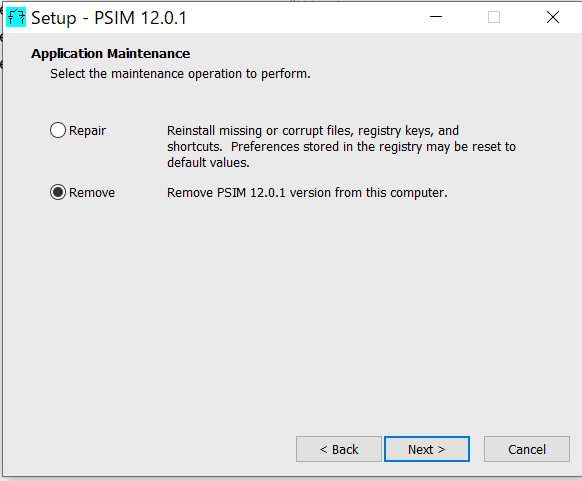
◆写真④:どちらのフォルダから起動したか確認する例「範例を開く」でパス確認できる。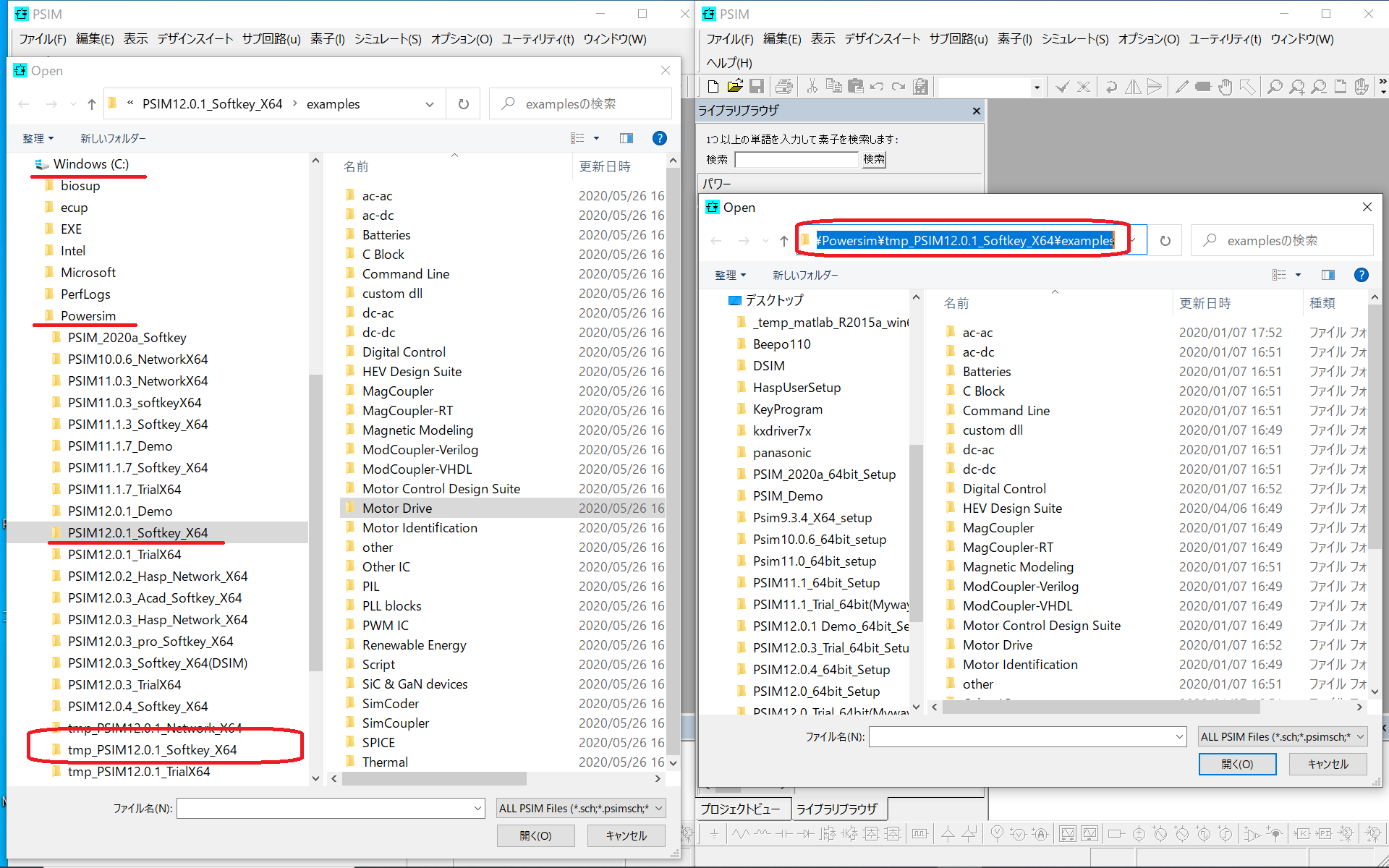
【インストーラの動作】
1) Windowsのインストール履歴の情報から インストール or アンインストール を判断します。
2) インストール履歴がある場合、修正(Repair)/消去(Remove)を確認します。
再インストールの場合には消去(Remove)を選択します。
すると「PSIMインストールフォルダ」内を消去し、インストール履歴をクリアします。
3) ここで「PSIMインストールフォルダ」名を変えておくと、インストール履歴のみクリアします。